TEMA:
FUNCIÓN LÓGICA SI
1. CONTENIDO:
·
DEFINICIÓN:
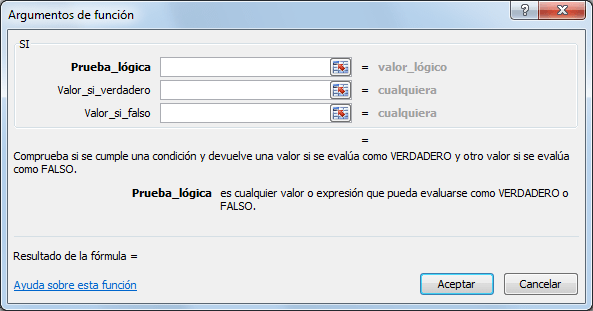
 La función SI en Excel
es parte del grupo de funciones Lógicas y nos permite evaluar una condición
para determinar si es falsa o verdadera. La función SI es de gran ayuda para tomar
decisiones en base al resultado obtenido en la prueba lógica.
·
SINTAXIS:
=SI (prueba_lógica, valor_si_verdadero, valor_si_falso)
·
prueba_lógica: Es cualquier valor que
dé como resultado VERDADERO o FALSO. Por ejemplo, B4=30 es una expresión
lógica; si el valor de la celda B4 es igual a 30, la expresión se evalúa como
VERDADERO. De lo contrario, se evaluará como FALSO. Este argumento puede
utilizar cualquier operador de comparación.
·
valor_si_verdadero: Es el valor que se
devuelve si el argumento prueba_lógica es VERDADERO. Por ejemplo, si este
argumento es la cadena de texto “Autorizar la compra” y el argumento
prueba_lógica se evalúa como VERDADERO, la función SI muestra el texto
“Autorizar la compra”. Si el argumento prueba_lógica es VERDADERO y el
argumento valor_si_verdadero está en blanco, este argumento devuelve 0 (cero).
Para mostrar la palabra VERDADERO, utilice el valor lógico VERDADERO para este
argumento. Valor_si_verdadero puede ser otra fórmula.
·
valor_si_falso: Es el valor que se
devuelve si el argumento prueba_lógica es FALSO. Por ejemplo, si este argumento
es la cadena de texto “No autorizar compra” y el argumento prueba_lógica se
evalúa como FALSO, la función SI muestra el texto” No autorizar compra”. Si el
argumento prueba_lógica es FALSO y se omite valor_si_falso, (es decir, después
de valor_si_verdadero no hay ninguna coma), se devuelve el valor lógico FALSO.
Si prueba_lógica es FALSO y valor_si_falso está en blanco (es decir, después de
valor_si_verdadero hay una coma seguida por el paréntesis de cierre), se
devuelve el valor 0 (cero). Valor_si_falso puede ser otra fórmula.

·
EJEMPLOS PRÁCTICOS
EJEMPLO 1
Probaremos la función
SI con el siguiente ejemplo. Tengo una lista de alumnos con sus
calificaciones correspondientes en la columna B. Utilizando la función
SI desplegaré un mensaje de APROBADO si la calificación del alumno es
superior o igual a 60 y un mensaje de REPROBADO si la calificación es menor a
60. La función que utilizaré será la siguiente:
=SI (B2>=60,"APROBADO","REPROBADO")
Observa el resultado al
aplicar esta fórmula en todas las celdas de la columna C.

Utilizar una función como prueba lógica
Es posible utilizar el
resultado de otra función como la prueba lógica que necesita la función
SI siempre y cuando esa otra función regrese como resultado
VERDADERO o FALSO. Un ejemplo de este tipo de función es la función ESNUMERO la
cual evalúa el contenido de una celda y devuelve el valor VERDADERO en caso de
que sea un valor numérico. En este ejemplo quiero desplegar la leyenda
“SI” en caso de que la celda de la columna A efectivamente tenga un número, de
lo contrario se mostrará la leyenda “NO”.
=SI (ESNUMERO (A2),
"SI", "NO")
Este es el resultado de
aplicar la fórmula sobre los datos de la hoja:

Utilizar una función como valor de regreso
Como último ejemplo
mostraré que es posible utilizar una función para especificar el valor de
regreso. Utilizando como base el ejemplo anterior, necesito que en caso de que
la celda de la columna A contenga un valor numérico se le sume el valor que
colocaré en la celda D1. La función que me ayudará a realizar esta operación es
la siguiente:

=SI (ESNUMERO (A2),
SUMA (A2, $D$1), "NO")
Como puedes observar, el
segundo argumento es una función la cual se ejecutará en caso de que la prueba
lógica sea verdadera. Observa el resultado de esta fórmula:
Sólo en los casos donde
la función SI era verdadera se realizó la suma. De la misma manera podríamos
colocar una función para el tercer argumento en caso de que el resultado de la
prueba lógica fuera falso.
EJEMPLO 2
Vamos a aplicar la función lógica SI en Excel a la
siguiente tabla, donde tenemos todos los datos y la ubicación de las
celdas en Excel:
A
|
B
|
C
|
|
1
|
ÁREA
|
AUDITORÍA APROBADA
|
RESULTADO
|
2
|
Finanzas
|
VERDADERO
|
Auditoría
aprobada
|
3
|
Sistemas
|
VERDADERO
|
Auditoría
aprobada
|
4
|
Mercadotecnia
|
VERDADERO
|
Auditoría
aprobada
|
5
|
RRHH
|
FALSO
|
Volver
a aplicar la auditoría
|
6
|
Compras
|
FALSO
|
Volver
a aplicar la auditoría
|
EXPLICACIÓN EJEMPLO 2
A cada
área le aplicaron auditoría y en el reporte vemos si esa auditoría fue
aprobada o no por medio los valores lógicos VERDADERO Y FALSO.
Partimos
del supuesto que todas las áreas deben pasar la auditoría, de lo contrario
deben volver a aplicarla.
Para
saber el resultado por área, en la columna llamada “RESULTADO” el reporte debe
contener la cadena de texto “Auditoría aprobada” o “Volver a aplicar la
auditoría”, para esto aplicamos la siguiente fórmula donde vamos a usar la función
lógica SI en Excel:
=SI (B2=VERDADERO,
“Auditoría aprobada”, “Volver a aplicar la auditoría”)
Escribimos
la misma fórmula en el resto de las celdas, poniendo el número de fila
correspondiente, es decir, en lugar de escribir B2, vamos a cambiar por B3, B4,
B5 y B6 correspondientemente.
En
todo momento estamos ocupando la función lógica SI en Excel, para evaluar si la
auditoría fue aprobada o no.
EJEMPLO 3
Supongamos que tenemos una partida de plátanos, de
manera que si no miden igual o más que 15 cm de longitud no los podemos vender
en el mercado. Catalogaremos como “Apto” el plátano que podemos vender (mide
igual o más de 15 cm) y como “No apto” el pequeño.

Utilizamos la función lógica de la desigualdad para
identificar los plátanos aptos de los no aptos. Cuando miden 15 o más
centímetros, la prueba lógica es verdadera y por lo tanto toma el
valor_si_verdadero, es decir, “Apto”. En caso contrario es “No apto”. La
fórmula SI utilizada es:
=SI
(B2>=15; “Apto”; “No apto”)
EJEMPLO 4
Ahora pondremos otro ejemplo con una función de
texto. Supongamos que tenemos un listado de los nombres de los trabajadores de
una empresa. Queremos determinar si el nombre de cada trabajador es “Largo” o
“Corto”. Supongamos que consideramos que un nombre es largo si tiene más de
siete letras.

Para este caso
utilizamos la función de texto LARGO. Esta función se aplica sobre una cadena y
determina el número de caracteres que tiene un campo. Por ejemplo, LARGO (“Ramón”)=5
porque tiene 5 caracteres. Por tanto, determinamos el número de caracteres que
tiene cada nombre y con la prueba lógica valoramos si su nombre es largo o
corto. La fórmula utilizada es:
=SI (LARGO (A2)>7; “Largo”;
“Corto”)
EJEMPLO 5
En el último ejemplo, realizaremos una
función en la que el valor_si_verdadero y valor_si_falso pueden ser también
fórmulas del Excel. Tenemos un listado de alumnos universitarios, de manera que
no todos asistieron a clase. Marcamos la asistencia a clase en “Si” o “No”.
Todos los alumnos realizaron el examen y el trabajo final. La nota de trabajo
final podría subir hasta un punto, con la condición de que se asiste a clase.
En caso contrario, la nota sería la obtenida en el examen final.

En esta caso, si se cumple la prueba_lógica (el
alumno ha ido a clase) el valor_si_verdadero es la fórmula Excel SUMA, la cual
suma la nota del examen y la del trabajo. La fórmula del SI utilizada es:
=SI (B2=”Si”; SUMA (C2, D2); C2)
2. RESUMEN
FUNCIÓN SI INTRODUCCIÓN
=SI
(prueba_lógica;valor_si_verdadero;valor_si_falso)
Una
de las más potentes que tiene Excel. Esta función comprueba si se cumple una
condición. Si ésta se cumple, da como resultado VERDADERO. Si la condición no
se cumple, da como resultado FALSO más que eso utilizaremos más a
fondo la función.

Descripción.
·
La Función SI permite
evaluar una condición (comprueba si se cumple una condición) y devuelve un
valor si la condición especificada se cumple (osea si es verdadera) tendrá un
valor, y en caso de que no se cumpla (osea que sea falsa) tendrá otro valor.
·
Se utiliza esta función
para realizar pruebas condicionales en valores y fórmulas.
·
Ésta nos permite
realizar una pregunta lógica, la cual puede tener dos posibles resultados
Verdadero o Falso y actuar de una u otra forma según la respuesta obtenida.
¿PARA QUE SIRVE LA FUNCION SI?
La función SI sirve para
cuando requerimos evaluar una condición y dependiendo de si se cumple o no
tener uno u otro resultado, es decir, si se cumple la condición tendríamos un
resultado y si no se cumple el resultado sería otro.
Esta función requiere de
tres (3) argumentos:
Prueba_Lógica: En la
expresión que queremos evaluar.
Valor_si_verdadero: Como
su nombre lo indica, es el resultado si la prueba lógica resulta verdadera
Valor_si_falso: Indica
es el resultado si la prueba lógica resulta falsa.
Ejemplo de operación: Si
el número que tenemos en la columna A es mayor que 5 la columna B debe decir
“MAYOR”, de lo contrario en B debe decir “NO ES MAYOR”
La función quedaría de
la siguiente forma:
=SI (A1>5,"MAYOR","NO
ES MAYOR")
2. Summary:
IF FUNCTION INTRODUCTION
= IF (logical_test; value_if_true;
value_if_false)
One of the most powerful having Excel.
This function checks if a condition is met. If this is true, it returns TRUE.
If the condition is not met, FALSE result gives more than that will use further
function.
Description.
• The IF function evaluates a condition (checks
if a condition is met) and returns a value if the specified condition is met
(so if true) will have a value, and if not satisfied (so that is false) You
have another value.
• This function is used to perform conditional
tests on values and formulas.
• This allows us to perform a logical question,
which can have two possible outcomes True or False and act in one way or
another according to the response.
What is the IF function?
The IF function is for when evaluating a
condition and require depending on whether it does or does not have one or the
other result, ie, if the condition is met we would have a result and if the
result is not met would be another.
This function requires three (3) arguments:
Logical_test: In the expression to be evaluated.
Value_if_true: As its name implies, it is the
logical outcome if the test is true
Value_if_false: Indicates the result if the
logical test is false.
Operation Example: If the number you have in
column A is greater than 5 column B should read "MAYOR", otherwise B
should read "is no more"
= IF (A1> 5, "senior", "is no
more")
3. RECOMENDACIONES:
·
Al colocar
la función lógica debes especificar bien los componentes que la
sintaxis pide y así evitar errores en la formula.
·
Tener en cuenta al
momento de ingresar las condiciones, si los datos que queremos condicionar son
4 entonces crearíamos 3 condiciones y la 4 sería el valor si falso de la condición.
4. CONCLUSIONES
·
Es
una función que nos ayuda mucha a la hora de obtener resultados que
pueden tener varias opciones, ya que haciendo el uso de condiciones y
dependiendo si cumple con la condición tendríamos un
resultado y si no el resultado cambiaría.
5. APRECIACIÓN DE EQUIPO:
·
Estas funciones son tan
interesantes que nos ayudan tanto y nos benefician mucho para cada uno de
nosotros.
6. GLOSARIO DE TÉRMINOS:
Funciones: Cada
una de las operaciones que se pueden realizar en un libro de Excel que pueden
ser: numéricas, orden, lógicas, etc.
Gráficos: Representación
visual de los datos Numéricos, existen multitud de opciones entre otras:
circular, columnas y lineal. Aprende a realizar.
Rango: Conjunto que forman
una serie de celdas.
7. LINKOGRAFIA Y LINKORAFIA:
·
http://exceltotal.com/la-funcion-si-en-excel/
·
http://excel-facilito.com/funcion-logica-si-en-excel/
·
http://si.ua.es/va/documentos/documentacion/office/pdf-e/funcionespdf.pdf
·
http://www.universoformulas.com/formulas-excel/logicas/funcion-si/

No hay comentarios:
Publicar un comentario